- Libros
- INFORMATICA
- After Effects CS6
- Libros
- INFORMATICA
- After Effects CS6
Sinopse After Effects CS6
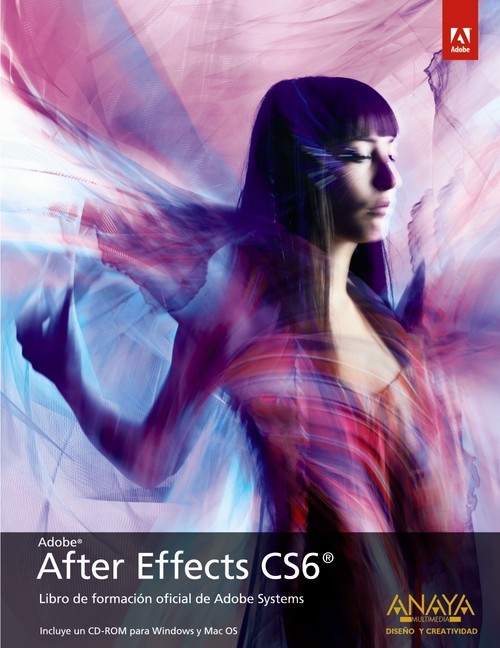
After Effects es en la actualidad el programa de postproducción de vídeo y de animación con más perspectivas del mercado. Con este libro oficial aprenderá a crear, manipular y optimizar gráficos en movimiento para incluirlos en sus películas, vídeos, DVD, la web y cualquier dispositivo móvil. Este libro es la forma más completa de aprender After Effects CS6. La colección de Diseño y creatividad incluye todos los programas de la suite CS6 y ofrece lo que nadie más puede hacer: contenidos creados por los propios expertos de Adobe, los mismos que han desarrollado los programas. Esto otorga un valor añadido a la serie y la aconseja para cualquier tipo de curso. Adquiriera la destreza y experiencia necesarias para animar imágenes y textos, añadir efectos interesantes y utilizar el nuevo rastreador de cámara 3D diseñado para integrar a la perfección contenidos tridimensionales en vídeos ya elaborados. Todo se encuentra en las 14 lecciones de este libro; más numerosos trucos y técnicas para incrementar la eficiencia. El DVD contiene el material complementario para desarrollar los ejercicios.Agradecimiento s especiales Colaboradores INTRODUCCION Sobre este libro Requisitos previos Instalación de After Effects Optimizar el rendimiento Restaurar las preferencias predeterminadas Utilizar los capítulos Recursos adicionales Certificación de Adobe 1. INTRODUCCION AL FLUJO DE TRABAJO Comencemos Crear un proyecto e importar material Crear una composición y organizar capas Incorporar efectos y modificar las propiedades de las capas Preparar las capas Aplicar un efecto de desenfoque radial Añadir un efecto de exposición Transformar las propiedades de las capas Animar la composición Preparar una composición de texto Animar texto con una animación preestablecida Modificar los ajustes preestablecidos en el panel Controles de efectos Previsualizar su trabajo Utilizar la Vista Preliminar estándar Utilizar la previsualización de RAM Optimizar el rendimiento en After Effects Procesar y exportar una composición Personalizar el espacio de trabajo Utilizar espacios de trabajo preestablecidos Guardar un espacio de trabajo personalizado Controlar el brillo de la interfaz de usuario Buscar recursos para utilizar After Effects Buscar actualizaciones 2. CREAR UNA ANIMACION BASICA CON EFECTOS Y AJUSTES PREESTABLECIDOS Comencemos Importar material de archivo con Adobe Bridge Crear una composición nueva Importar el elemento del primer plano Trabajar con capas importadas de Illustrator Aplicar efectos a una capa Aplicar un ajuste preestablecido de animación Composición previa de capas para una nueva animación Previsualizar los efectos Añadir transparencias Procesar la composición 3. ANIMACION DE TEXTO Comencemos Importar el material de archivo Crear la composición Acerca de las capas de texto Crear y aplicar formato a texto de punto Utilizar el panel Carácter Utilizar el panel Párrafo Ubicar texto Utilizar un ajuste preestablecido de animación de texto Examinar los ajustes preestablecidos Previsualizar un rango de fotogramas Personalizar un ajuste preestablecido Animar con fotogramas clave de escala Previsualizar la animación de la escala Añadir aceleración/desaceleración Animar con capas primarias Animar texto importado de Photoshop Importar texto Editar texto importado Animar el subtítulo Animar texto con un ajuste preestablecido de trazado de movimiento Personalizar el ajuste preestablecido de trazado de movimiento Animar el espacio entre caracteres Personalizar texto de marcador de posición Aplicar un ajuste preestablecido de seguimiento Personalizar un ajuste preestablecido de tiempo Animar la opacidad del texto Utilizar un grupo de animación de texto Sesgar un rango de texto Limpiar la animación de movimiento Animar una capa que no sea de texto en un trazado de movimiento Copiar la forma de la máscara Orientar el objeto Coordinar el texto y el objeto Aplicar un desenfoque de movimiento 4. CAPAS DE FORMA Comencemos Crear la composición Añadir una capa de forma Acerca de las formas Dibujar una forma Aplicar un relleno de degradado Modificar los ajustes del degradado Crear formas personalizadas Dibujar un polígono Torsión de la forma Repetir una forma Rotar formas Fusionar formas con el fondo Crear estrellas Dibujar la estrella Aplicar Desinflar e inflar Duplicar formas Rotar formas Incorporar capas de vídeo y de audio Añadir archivos de vídeo y audio Recortar el entorno de trabajo Aplicar un efecto Dibujos animados Agregar una barra de título Crear una animación automática de forma Agregar texto Puesta en común de ideas 5. ANIMAR UNA PRESENTACION MULTIMEDIA Comencemos Animar el paisaje mediante asociación Preparar la asociación Animar la capa principal Animar la posición de la abeja Recortar una capa Aplicar desenfoque de movimiento Previsualizar la animación Ajustar un punto de anclaje Aplicar máscaras de vídeo mediante formas vectoriales Crear una nueva composición Utilizar ajustes preestablecidos de animación con capas de formas Limitar una capa con un mate alfa Convertir una composición en una capa Establecer un fotograma clave para un trazado de movimiento Agregar fotogramas clave de escala y transformaciones de rotación Añadir desenfoque de movimiento Previsualizar el trabajo Animar elementos adicionales Animar el tráfico Animar los edificios Agregar efecto Desaceleración/Aceleración suave Copiar la animación del edificio Aplicar un efecto Agregar una capa de color sólido Aplicar el efecto Crear una presentación de diapositivas animada Importar las diapositivas Crear una nueva composición Situar la presentación de diapositivas Entrada gradual de la primera diapositiva Añadir una pista de audio Realizar un bucle con la pista de audio Aumentar el zoom para un primer plano final Previsualizar toda la composición 6. ANIMAR CAPAS Comencemos Importar el material de archivo Crear la composición Simular cambios de iluminación Duplicar una animación con el icono Espiral Animar el movimiento en el paisaje Animar el sol Animar los pájaros Animar las nubes Previsualizar la animación Ajustar las capas y crear un mate de movimiento Precomponer las capas Crear un mate de movimiento Agregar desenfoque de movimiento Animar las sombras Agregar un efecto de destello de lente Animar el reloj Procesar la animación Remapeo del tiempo de la composición Visualizar el remapeo de tiempo en el Editor de gráficos Usar el Editor de gráficos para remapear tiempo Agregar Aceleración suave Escalar la animación en el tiempo 7. TRABAJAR CON MASCARAS Acerca de las máscaras Comencemos Importar el material de archivo Crear la composición Crear una máscara con la herramienta Pluma Editar una máscara Invertir la máscara Crear máscaras curvas Desvincular los controles de movimiento Calado de los bordes de una máscara Reemplazar el contenido de la máscara Modificar la posición y el tamaño del clip del telediario Rotar el clip Añadir un reflejo Aplicar un modo de fusión Crear una viñeta Ajustar el color 8. DISTORSIONAR OBJETOS CON LAS HERRAMIENTAS TITERE Comencemos Importar el material de archivo Crear la composición Añadir el fondo Modificar la escala de un objeto Añadir el personaje Acerca de las herramientas Títere Agregar bordes de Deformación Definir áreas de Superposición Estirar un área Animar la posiciones de los bordes Crear un ciclo de paso Animar un resbalón Mover un objeto Grabar animaciones 9. CORREGIR EL COLOR Comencemos Importar el material de archivo Crear la composición Ajustar el balance de color Sustituir el fondo Modificar una zona con el efecto Gama de colores Añadir un nuevo fondo Corregir el color de las nubes Eliminar elementos no
EAN
9788441532571
Editora
Ano de edição
2012
Páginas
352
Idioma
Castelhano
Coleção
TECNOLOGíA MULTIMEDIA
Altura
240
Largura
185